
Gallery
Foto ZoneFotografie
4,31.00 Recenze
- Verze
- 1.0.23
- Instalace
- 5.00M
- Věkové hodnocení
- PEGI 3
Snímky obrazovky
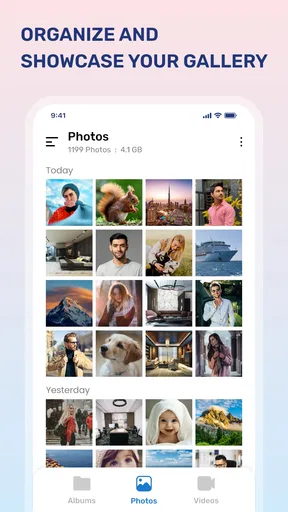
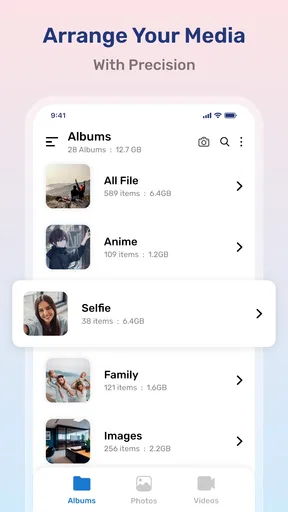
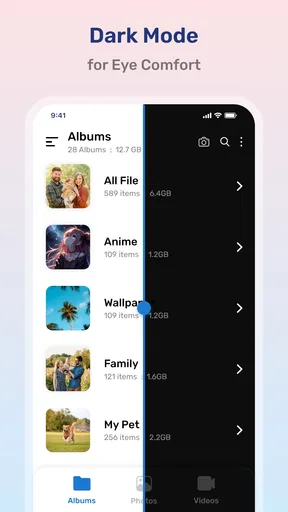
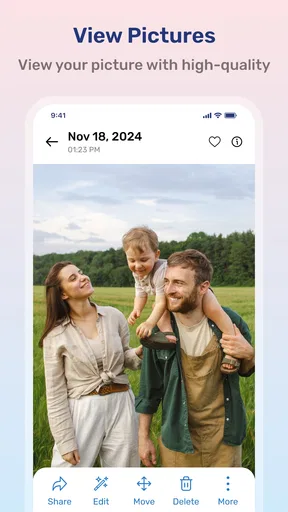
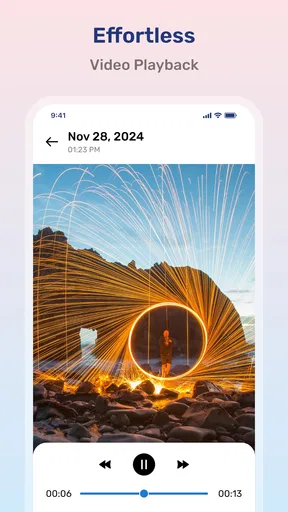
Naše recenze aplikace Gallery
 Analýzu připravil Appyee
Fotografická galerie v telefonu má být hlavně rychlá, přehledná a nenápadná. Právě proto jsem se na Gallery od Foto Zone díval méně jako na efektní nástroj a více jako na každodenní místo, kam se vracím po focení, při hledání staršího snímku nebo před odesláním videa. Aplikace je zdarma, má věkové označení PEGI 3 a její smysl je jednoduchý: uspořádat, zobrazit a sdílet fotografie a videa bez zbytečně složitého prostředí.
Nejlépe mi zapadá do situace, kdy chci na telefonu rychle zkontrolovat obsah a poslat správný soubor dál, nikoli si budovat celý fotografický archiv. Jestli právě vybíráte novou galerii, zkuste si nejdřív ujasnit, co vás na té současné zdržuje: hledání, výběr více snímků, nebo třeba zálohování. Podle toho poznáte, zda potřebujete jednodušší prohlížeč, nebo spíš nástroj s širšími funkcemi.
Pro koho je jednoduchá galerie skutečně užitečná
Gallery může sednout lidem, kteří často fotí běžné věci a chtějí se k nim později vracet bez dalších kroků. Typickým příkladem je rodič, který potřebuje ukázat příbuzným několik snímků z telefonu, nebo student hledající fotografii poznámek z přednášky. Hodí se také těm, kdo chtějí oddělit prosté prohlížení od úprav: vyberou soubor v galerii a případné oříznutí či jiné zásahy provedou ve specializované aplikaci.
Méně vhodná bude pro člověka, který chce mít všechny snímky automaticky dostupné na více zařízeních nebo potřebuje rozsáhlou knihovnu organizovat podle přesných štítků a dalších kritérií. V takovém případě je důležitější synchronizace či pokročilá správa než rychlé otevření místních médií. Než začnete měnit zavedený postup, doporučuji vyzkoušet Gallery vedle stávající aplikace a porovnat konkrétní úkony, které děláte nejčastěji.
Na první pohled působí jako alternativa k předinstalované galerii v Androidu. To je důležitá pozice, protože uživatel obvykle nechce další službu, účet ani komplikované nastavování. Chce otevřít obrázky, rychle najít správný soubor a rozhodnout se, co s ním udělá. V tom vidím hlavní důvod, proč může mít tato aplikace smysl, ale také důvod, proč není automaticky vhodná pro každého.
Jak na mě Gallery působí při běžném používání
Po instalaci jsem ji vnímal jako praktický prohlížeč médií, ne jako editor nebo cloudovou fotoplatformu. To rozlišení je podstatné. Pokud hledáte pokročilé úpravy, automatické vzpomínky, rozsáhlé zálohování nebo sociální funkce, budete pravděpodobně očekávat víc, než tento typ aplikace slibuje. Pokud ale chcete jednu obrazovku pro fotografie a videa uložená v telefonu, jednoduchost pracuje v její prospěch.
Vývojářem je Foto Zone a aplikace patří do kategorie fotografie. V obchodě má průměr 4,3 z 5 při více než 67 tisících hodnocení a překročila hranici 5 milionů instalací. Pro mě to není důkaz, že vyhoví každému, ale je to užitečný signál, že nejde o nástroj, který by zůstal bez širšího zájmu. Současná verze je 1.0.23 a funguje od Androidu 6.0.
Nejvíc jsem ocenil, že podobná galerie může zkrátit cestu k běžným úkonům. Když například ráno vyfotím dokument, odpoledne několik účtenek a večer sérii snímků z výletu, nechci pokaždé procházet složky v souborovém správci. Galerie mi dává přirozenější způsob, jak si média prohlédnout a vybrat. Největší síla je v omezeném rozsahu, ne v množství funkcí.
Důvěra začíná u toho, co aplikace skutečně potřebuje
U fotografické aplikace je otázka důvěry citlivější než u běžného nástroje. Fotografie často obsahují obličeje, domácí adresy, dokumenty, polohu nebo osobní situace. Proto jsem při hodnocení nebral samotný vzhled jako záruku bezpečí. Rozhodující je, jaké přístupy aplikace požaduje, co uživatel při prvním spuštění vidí a zda má možnost své rozhodnutí později změnit.
V tomto směru doporučuji po instalaci neodsouhlasit všechno automaticky. Android při prvním pokusu o přístup k médiím zobrazí systémovou žádost. Je dobré si přečíst, zda chcete povolit přístup ke všem fotografiím a videím, nebo jen k vybraným položkám, pokud to vaše verze systému nabízí. Pro obyčejné prohlížení několika snímků může být omezený přístup rozumnější než úplné otevření celé knihovny.
To není výtka namířená výhradně na Gallery. Každá galerie potřebuje nějakým způsobem vidět média, jinak nemůže plnit svou základní úlohu. Rozdíl je v tom, zda si uživatel uvědomí, jak široký přístup uděluje. U soukromých fotografií bych si po instalaci otevřel nastavení systému, zkontroloval oprávnění aplikace a ponechal jen to, co opravdu potřebuji.
Co si zkontrolovat před prvním sdílením
Nejcitlivější chvílí není samotné prohlížení, ale sdílení. Fotografie může vypadat neškodně, přesto může obsahovat údaje, kterých si při rychlém odesílání nevšimnete. Před posláním snímku s dokladem, letenkou, obrazovkou telefonu nebo dětským pokojem bych si ho vždy otevřel přes celou obrazovku a zkontroloval okraje. Galerie vám může pomoci soubor najít, ale odpovědnost za to, komu ho odešlete, zůstává na vás.
Praktický postup je jednoduchý: nejdřív vyberu fotografii, potom si ji zvětším, zkontroluji obsah a teprve nakonec použiji systémové sdílení. Pokud je na snímku něco navíc, raději ho před odesláním upravím jiným nástrojem nebo vytvořím bezpečnější kopii. Tohle je jeden z důvodů, proč bych Gallery používal jako přehledný vstup k médiím, ne jako automatickou kontrolu soukromí.
Podobnou opatrnost bych zachoval u videí. Krátký klip může obsahovat rozhovor, zvuk z okolí nebo informace, které nejsou vidět v náhledu. Když posílám video pracovnímu kontaktu, nejprve si ho přehraji se zvukem a ověřím, že v něm není něco, co tam omylem zůstalo. Jednoduchá galerie tento krok nenahradí a žádná ikona sdílení by neměla být důvodem k bezmyšlenkovitému klepnutí.
Uživatelská kontrola je důležitější než efektní vzhled
U podobné aplikace bych chtěl mít jasno ve třech věcech: která média vidí, co se stane po klepnutí na sdílení a jak lze přístup později omezit. První a třetí bod řeší především Android. Oprávnění lze po instalaci znovu otevřít v nastavení telefonu a upravit. Pokud aplikaci přestanu používat, můžu jí přístup odebrat nebo ji odinstalovat. Doporučuji tuto kontrolu udělat i po větší aktualizaci systému, protože nabídky oprávnění se mohou lišit podle výrobce telefonu.
Užitečný návyk je také pravidelně promazávat staré snímky přímo z galerie jen tehdy, když přesně víte, co mažete. Koš nebo obnova se mohou mezi aplikacemi a telefony lišit, proto bych před hromadným odstraněním důležitých fotografií nejdřív vytvořil kopii. Zvlášť u rodinných snímků nebo pracovních dokumentů bych se nespoléhal na to, že omylem smazaný soubor půjde vždy snadno vrátit.
Další drobnost, která v praxi rozhoduje, je chování při výběru více položek. Před odesláním větší série bych si ověřil, zda jsem opravdu označil jen zamýšlené fotografie, ne celý sousední blok. U výletu může být rozdíl mezi třemi vybranými snímky a třiceti soubory nepříjemný. Když aplikace slouží jako rychlý prohlížeč, uživatelé mají tendenci klepat rychle; právě tehdy se vyplatí před potvrzením ještě jednou zkontrolovat náhled výběru.
Každodenní scénář: od focení účtenky k odeslání
Představte si běžný pracovní den. Vyfotíte účtenku, později několik poznámek z porady a večer fotografie z cesty domů. Potřebujete najít pouze účtenku a poslat ji účetní. V tomto scénáři mi Gallery dává smysl jako rychlá mezivrstva mezi fotoaparátem a komunikační aplikací. Otevřu ji, projdu poslední snímky, zvětším účtenku kvůli čitelnosti a použiji sdílení.
Užitečný trik je nespěchat při výběru podle podobných náhledů. Když pořídím více téměř stejných fotografií dokumentu, nejdřív otevřu každou kandidátní položku a porovnám ostrost, odlesky a oříznutí. Nejlepší snímek nemusí být poslední. Tím se vyhnu situaci, kdy pošlu rozmazanou kopii jen proto, že byla v řadě nejnovější.
Stejný postup funguje u cestovních fotografií, ale s opačným cílem. Při sdílení rodině vyberu několik snímků, zkontroluji jejich pořadí a teprve potom je odešlu. Pokud chcete vytvořit dlouhodobě uspořádaný archiv, budete potřebovat další návyky, například pravidelné zálohování a pojmenování souborů. Gallery sama o sobě nenahradí promyšlený systém správy dokumentů.
Jak si stojí proti předinstalované galerii a cloudovým službám
Nejbližší alternativou je galerie, která už je v telefonu. Ta má jednu zásadní výhodu: bývá dokonale propojená s fotoaparátem, systémovým sdílením a výrobcem zařízení. Pokud vám předinstalovaná aplikace rychle otevírá snímky, nabízí přehledné složky a neobtěžuje vás, přechod na Gallery nemusí přinést dostatečný užitek.
Samostatná Gallery může být zajímavější pro člověka, kterému výchozí nástroj připadá přeplněný, pomalý nebo příliš svázaný s dalšími službami. Její jednoduché zaměření může působit klidněji. Na druhou stranu bych od ní neočekával automaticky stejné možnosti jako od rozsáhlých cloudových aplikací. Cloudový nástroj se hodí, když chcete fotografie synchronizovat mezi telefonem a počítačem, vyhledávat v rozsáhlé knihovně nebo mít kopii mimo zařízení.
To je hlavní obchod: Gallery může být přímější pro lokální prohlížení, zatímco cloudová alternativa bývá silnější v záloze, synchronizaci a pokročilém vyhledávání. Pokud často měníte telefon nebo nechcete přijít o fotografie při poškození zařízení, samotná galerie není dostatečný plán. Používal bych ji společně s ověřeným způsobem zálohování, ne jako jedinou ochranu vzpomínek.
Jiná situace nastává u uživatele, který chce upravovat barvy, odstraňovat objekty, vytvářet koláže nebo organizovat fotografie podle rozpoznaných osob. Pro něj bude vhodnější specializovaný editor nebo pokročilejší správce fotografií. Gallery bych doporučil spíše tomu, kdo chce nejprve dobře vidět a vybrat své soubory a úpravy řešit až podle potřeby jinde.
Kdy aplikaci doporučuji a kdy bych zůstal u jiné volby
Za vhodnou ji považuji pro člověka, který chce bezplatnou aplikaci pro fotografii, hledá jednodušší způsob prohlížení místních médií a nechce z galerie dělat sociální síť ani pracovní archiv. Hodit se může také na starším telefonu, protože požadavek na Android 6.0 pokrývá široké rozpětí zařízení. Přesto bych výkon neposuzoval jen podle verze systému; rychlost ovlivní počet souborů, volné místo i konkrétní telefon.
Opatrnější bych byl u uživatele s obrovskou knihovnou, který potřebuje přesné štítky, synchronizaci mezi zařízeními nebo detailní práci s metadaty. Stejně tak bych volil jiný nástroj, pokud je pro vás zásadní automatické zálohování originálů nebo pokročilé úpravy. V takovém případě může být Gallery příjemným doplňkem, ale ne hlavním centrem celého fotografického workflow.
Za pozitivní považuji, že je aplikace zdarma a označená jako PEGI 3, takže její základní zaměření je vhodné i pro běžné rodinné používání. Bezplatnost ale neznamená, že bych přestal kontrolovat oprávnění nebo způsob sdílení. U fotografií je dobré oddělit pohodlí od důvěry: pohodlné otevření souboru ještě neříká, jak přesně s ním aplikace zachází mimo samotné zobrazení.
Opakovatelný postup pro rychlejší práci
U aplikace, která má sloužit hlavně k prohlížení, se mi osvědčuje nevymýšlet složitý systém, ale opakovat pár bezpečných kroků. Nejprve si ujasním, zda hledám nedávno pořízený snímek, nebo starší fotografii. Potom otevřu kandidáta v plné velikosti, ověřím, že jde o správný soubor, a až následně přejdu ke sdílení. Tento zvyk omezuje omyly lépe než rychlé klepání na několik podobných náhledů.
Když vybírám více fotografií, pomáhá mi rozhodnout se předem, kolik jich skutečně potřebuji. Pro krátkou zprávu často stačí jeden jasný snímek; pro rodinné shrnutí zase několik různých okamžiků místo celé série téměř stejných záběrů. Menší výběr se snáz kontroluje a příjemce nemusí procházet zbytečnými duplicitami. To je jednoduchý způsob, jak využít galerii efektivněji, aniž bych předpokládal speciální funkce, které aplikace nemusí mít.
Jestli v telefonu často hledáte stejné typy souborů, může pomoci i návyk uklízet knihovnu v klidné chvíli, ne až při spěchu před odesláním. Neznamená to mazat bez rozmyslu: důležité fotografie nejprve zálohujte a případné nepotřebné kopie odstraňujte až po ověření. Galerie pak zůstává pohodlným místem pro výběr, zatímco rozhodnutí o dlouhodobém uchování řešíte vědomě.
Moje doporučení po několika praktických kontrolách
Před pravidelným používáním bych udělal krátkou kontrolu. Nechal bych aplikaci načíst běžnou knihovnu, otevřel několik fotografií různých typů, vyzkoušel video a odeslal testovací snímek sám sobě nebo do bezpečného chatu. Potom bych prošel nastavení oprávnění Androidu. Tento postup zabere chvíli, ale rychle ukáže, zda vám vyhovuje způsob výběru, náhledů a sdílení.
Do telefonu bych si také připravil oddělený postup pro citlivé snímky. Fotografie dokladů, pracovních obrazovek a soukromých rozhovorů bych před sdílením vždy zkontroloval v plné velikosti. U důležitých souborů bych si ponechal zálohu mimo zařízení. Tím se vyhnete dvěma různým problémům najednou: nechtěnému odeslání a nenávratné ztrátě po chybné manipulaci.
Celkově na mě Gallery působí jako střídmá volba pro uživatele, který chce mít fotografie a videa po ruce bez zbytečného rozšiřování úkolu. Nevidím důvod instalovat ji každému, protože předinstalovaná galerie může být stejně dobrá nebo lépe propojená s telefonem. Pokud vám ale výchozí aplikace nevyhovuje a hledáte samostatné, bezplatné řešení pro základní prohlížení a sdílení, stojí za vyzkoušení.
Moje opatrné doporučení: používal bych ji jako jednoduchou místní galerii, ale ne jako náhradu zálohy, editoru ani nástroje pro citlivou správu dokumentů. Před udělením přístupu si zkontrolujte volby systému, při sdílení ověřte každou vybranou položku a u důležitých fotografií mějte druhou kopii. Právě s těmito návyky může být Gallery od Foto Zone praktickým každodenním pomocníkem, aniž byste pohodlí zaměnili za automatickou ochranu soukromí.
Závěr
Přednosti aplikace Gallery
- Rychlé procházení fotografií i videí bez složitého nastavování.
- Přehledné třídění médií podle alb, složek nebo data pořízení.
- Podpora základních úprav, jako je ořez, otočení a úprava jasu.
- Snadné sdílení snímků do dalších aplikací a na sociální sítě.
- Možnost skrýt vybrané fotografie před běžným prohlížením.
Omezení aplikace Gallery
- Některé pokročilé funkce mohou být dostupné až po zaplacení.
- Při velkém množství médií může načítání knihovny trvat déle.
- Chybí rozsáhlejší nástroje pro profesionální úpravu fotografií.
- Automatické třídění nemusí vždy správně rozpoznat obsah snímků.
- Některé funkce mohou vyžadovat zbytečně široká oprávnění zařízení.
Podobné tipy v této kategorii
Zobrazit vše
Fotky Google
Google LLC4,3

Galerie
Google LLC3,8

Picsart Photo and Video Editor
PicsArt, Inc.3,8

B612 AI Photo&Video Editor
SNOW Corporation3,9

BeautyPlus - Retouch, Filters
PIXOCIAL TECHNOLOGY (SINGAPORE) PTE. LTD.4,4

Remini - AI Photo Enhancer
Bending Spoons4,0
Často kladené otázky
Co je aplikace Gallery a k čemu slouží?
Gallery je aplikace pro prohlížení, třídění a správu fotografií a videí uložených v telefonu. Po instalaci umožňuje zobrazit média v přehledných albech, vyhledávat konkrétní snímky a podle dostupných funkcí také upravovat fotografie, vytvářet prezentace nebo sdílet obsah. Hodí se uživatelům, kteří chtějí mít osobní galerii přehlednější než ve výchozí aplikaci zařízení.
Je Gallery zdarma, nebo obsahuje placené funkce?
Stažení aplikace Gallery může být zdarma, ale konkrétní model se může lišit podle verze a platformy. Některé funkce mohou být dostupné bezplatně, zatímco pokročilé nástroje, odstranění reklam nebo rozšířené možnosti úprav mohou vyžadovat nákup či předplatné. Před instalací doporučuji zkontrolovat popis v Google Play nebo App Storu, zejména informace o nákupech v aplikaci.
Je používání aplikace Gallery bezpečné pro soukromé fotografie?
Při používání aplikace Gallery je důležité věnovat pozornost požadovaným oprávněním. Aplikace obvykle potřebuje přístup k fotografiím a videím, aby je mohla zobrazovat a organizovat, což je pro její fungování běžné. Před stažením si však ověřte zásady ochrany soukromí, informace o zpracování dat a případné požadavky na internetové připojení nebo vytváření uživatelského účtu.
Funguje Gallery bez připojení k internetu?
Základní prohlížení fotografií a videí uložených přímo v zařízení obvykle funguje i bez internetu. Připojení může být potřeba pro zobrazování reklam, synchronizaci s cloudem, stahování obsahu, používání některých online funkcí nebo kontrolu dostupných aktualizací. Pokud cestujete nebo máte omezená data, doporučuji předem vyzkoušet, které části aplikace zůstávají plně dostupné offline.
Podporuje Gallery úpravy, sdílení a zálohování fotografií?
Gallery může kromě samotného prohlížení nabídnout také základní úpravy, například ořez, otočení, změnu jasu nebo použití filtrů. Fotografie lze zpravidla sdílet prostřednictvím běžných aplikací, jako jsou zprávy, e-mail nebo sociální sítě. Zálohování ale nemusí být automatickou součástí každé verze, proto si ověřte podporu cloudu a důležité snímky raději zálohujte samostatně.
